由于闪存的固有特性,更新页之前必须要擦除相关块。如果不开启TRIM,在文件系统中早已被删除的块在物理上还存放着原来的数据,且 SSD 主控无法知道这个块已经无用,直到有新的数据要求写入该块。物理上存放已无用的数据会在 SSD 垃圾回收(GC)的过程中被当成有用数据对待,被这对于固态硬盘的寿命是非常不利的,同时会导致其工作效率和性能的降低。启用TRIM指令可以通过命令提示符轻松完成,这有助于优化固态硬盘(SSD)的性能和延长其使用寿命。
TRIM的作用
TRIM指令是操作系统向SSD发送的命令,用于告知SSD哪些数据块不再使用,可以安全地擦除和回收。这有助于提高SSD的写入速度和延长其使用寿命。默认情况下,支持TRIM的SSD在Windows中通常是自动启用的,但有时可能需要手动检查和启用。
检查TRIM是否启用
Windows
注意:适用于win7及以上版本所有系统,XP系统是不支持固态硬盘的,所以也不支持TRIM命令。
打开命令提示符:按下 Win + R 键,输入 cmd,然后按回车键。
以管理员身份运行:右键点击命令提示符图标,选择“以管理员身份运行”。
输入命令:在命令提示符中输入以下命令并按回车键:
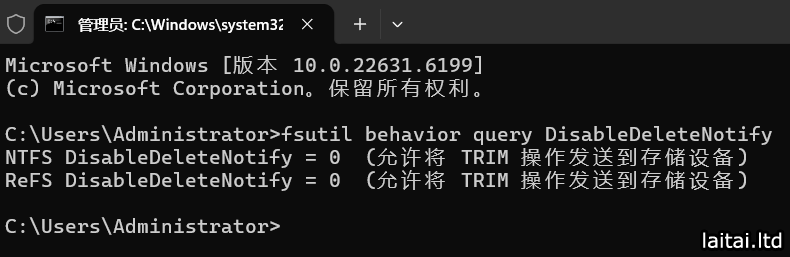
fsutil behavior query disabledeletenotify
如果返回值为 0,则表示TRIM已启用。
如果返回值为 1,则表示TRIM未启用,需要手动启用。
启用TRIM
如果TRIM未启用,可以通过以下步骤启用它:
在命令提示符中输入以下命令并按回车键:
fsutil behavior set disabledeletenotify 0
再次检查:重复上述检查步骤,确认返回值为 0,表示TRIM已成功启用。
Mac 开启 TRIM
按住control + 空格键,打开 Spotlight 搜索,在搜索框中输入"终端",光标选中搜索出来的"终端",回车打开“终端”
,输入以下命令行
sudo trimforce enable
完成输入后,需要输入密码,然后输入 y(yes)并回车。系统会自动重启,重启完成后,TRIM 支持已经开启。
用第三方软件开启
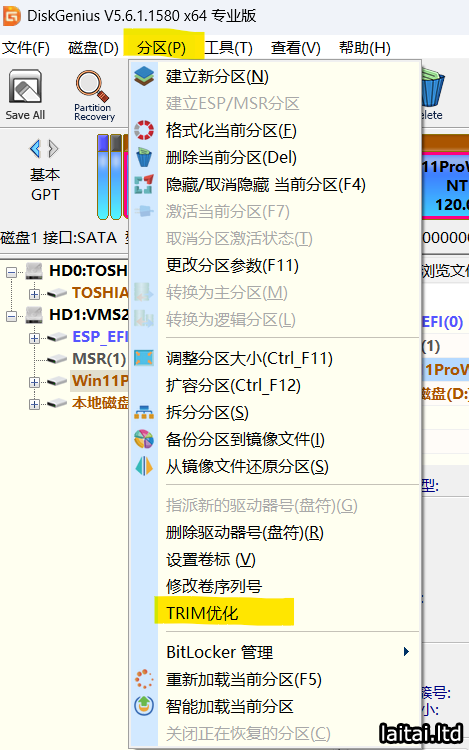
如DiskGenius,运行DiskGenius后打开后选择固态硬盘,再点击上方菜单里的“分区"选项,在下拉菜单中直接点击"TRIM优化",或者直接在固态硬盘分区上点击鼠标右键,在弹出选项里选择"TRIM优化":
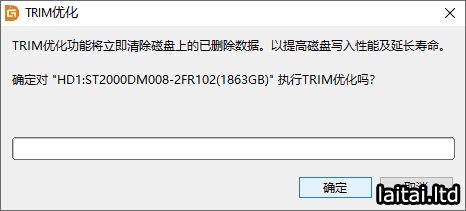
在弹出确认对话框里点击[确定]即可快速完成了:
附:
固态硬盘的工作温度通常在0至70摄氏度之间,最佳工作温度维持在30至50摄氏度。当SSD的温度超出这一范围时,不仅会影响其性能,还可能缩短其使用寿命。因此,可以通过多种软件工具来实时监控硬盘温度,如CrystalDiskInfo和HWMonitor。这些工具提供了实时温度监测和SSD健康状况评估,帮助用户及时采取措施,防止过热。
