正常流程刷机固件系统到 eMMC,或者你已配置完成在用的系统,都可以用本方法。
进行下面操作需使用 SSH 工具 putty 和 winCPS 文本编辑。
特別提示
① 以下各步驟修改内容等操作請務必仔細核對無誤,否則會無法啓動需重新刷機
② 迁移配置完成后再安装的软件和配置都安装在SSD硬盘
③ 迁移配置完成后不是双系统,不插 SSD 硬盘原 eMMC 无法启动
1、将 SSD 分区并格式化为 ext4 文件系统(本例是250G SSD)
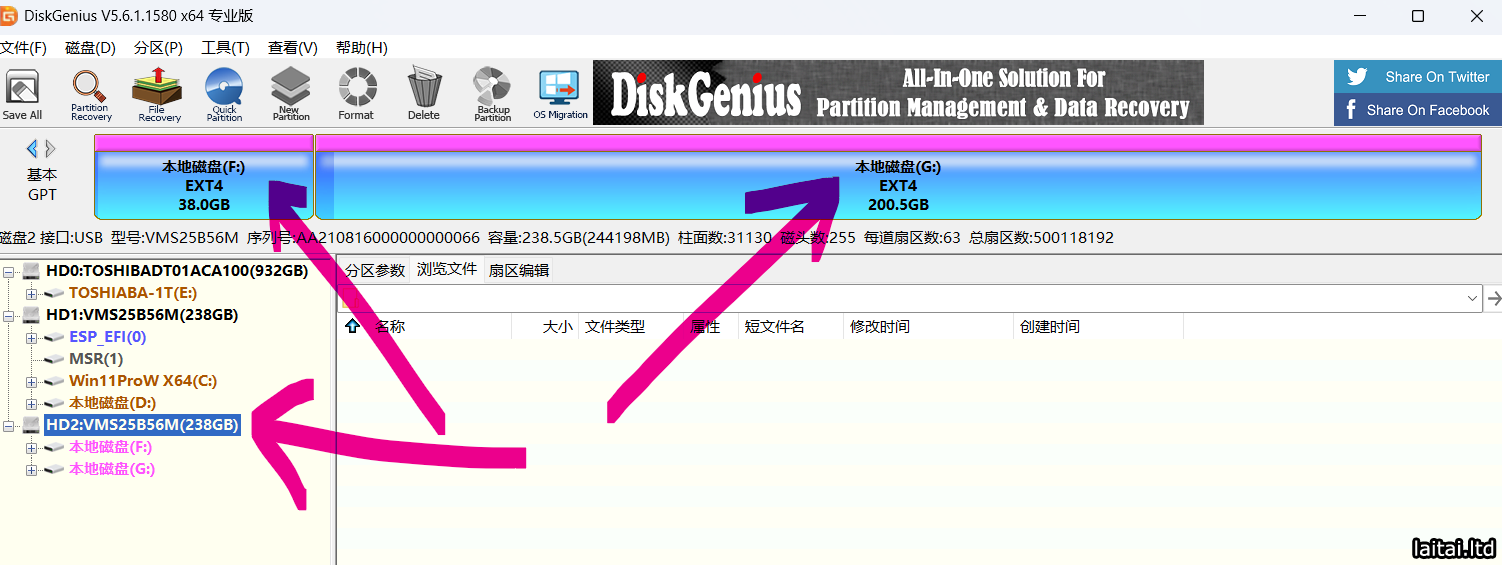
用 DiskGenius 将 SSD 硬盘分成2个分区并格式化 EXT4 格式,第一个分区建议30G左右(系统分区),第二个分区以后挂载做为数据盘使用。
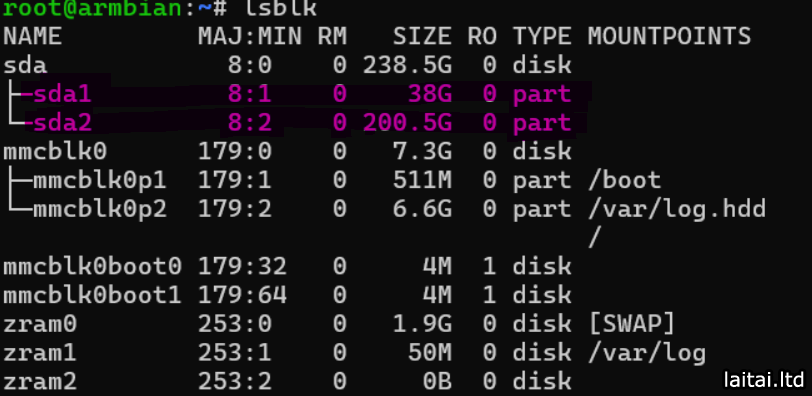
2、启动系统查看磁盘和分区信息
Lsblk
可以看到 SSD 硬盘 sda 下有 sda1 sda2 两个分区
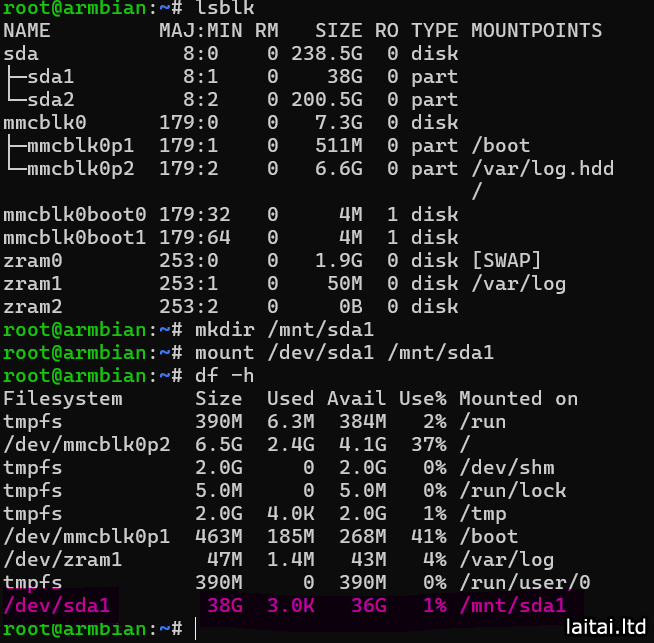
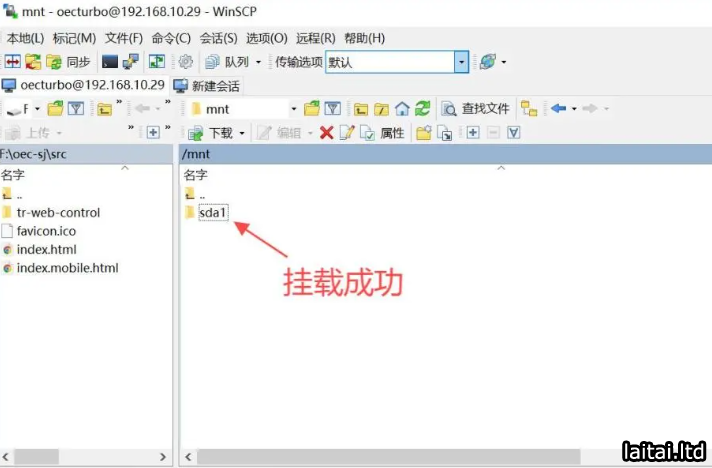
3、创建SSD挂载点目录并挂载
mkdir /mnt/sda1
mount /dev/sda1 /mnt/sda1
查看挂載(本例分了38G給系統盤)
df -h
4、复制根文件系统到sda1新分区
sudo rsync -aAXv / /mnt/sda1 --exclude={/dev/*,/proc/*,/sys/*,/tmp/*,/run/*,/mnt/*,/media/*,/lost+found}
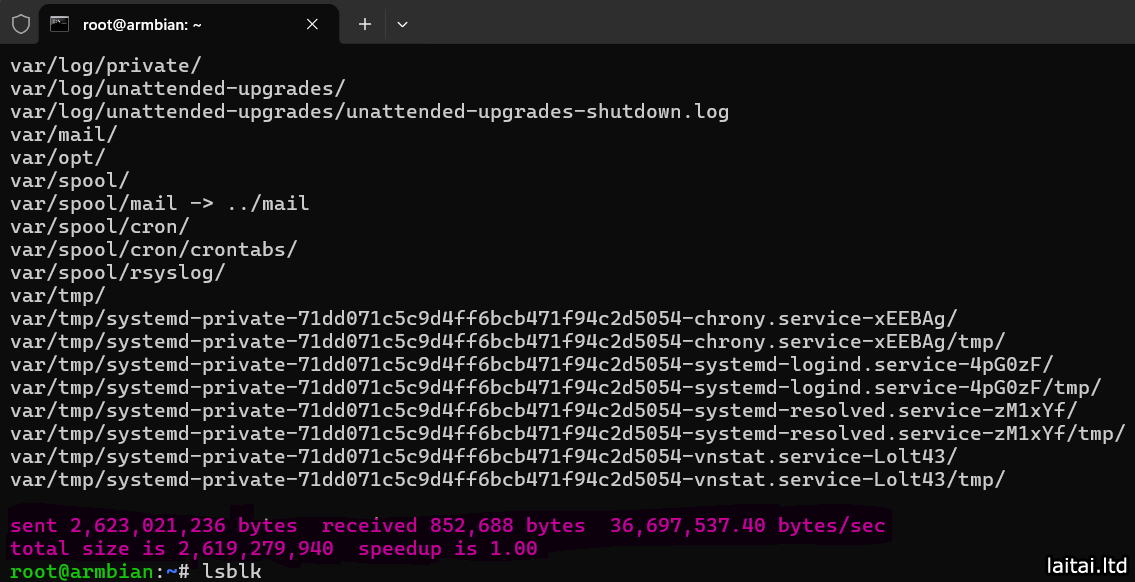
如上圖顯示“...speedup is 1.00”複製完成。
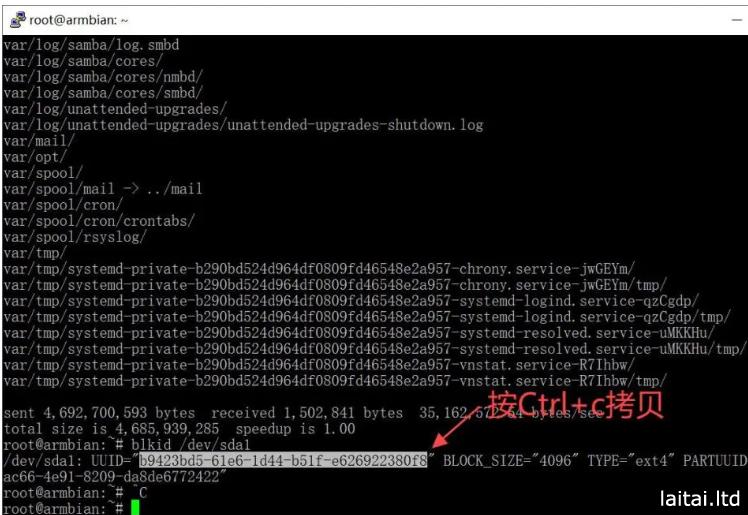
5、查看新分区sda1的 UUID
blkid /dev/sda1
用鼠标选中UUID的部分,按Ctrl+C键复制
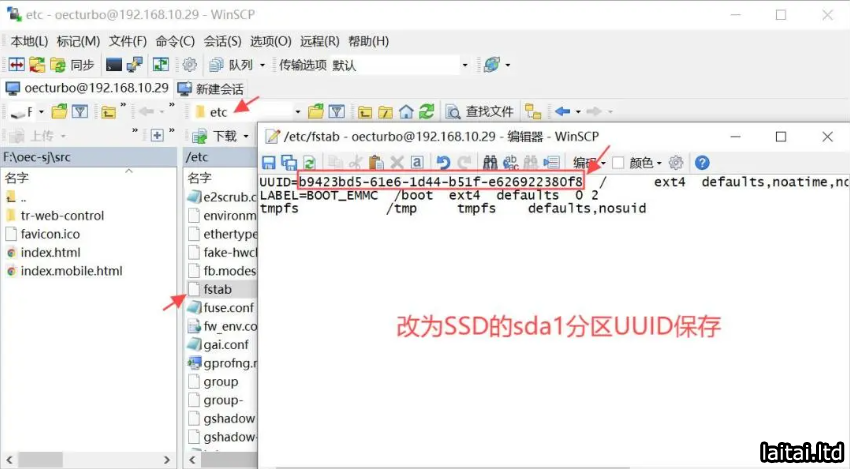
6、修改配置文件/etc/fstab
UUID=替换成sda1分区的UUID / ext4 defaults,noatime,nodiratime,commit=600,errors=remount-ro 0 1
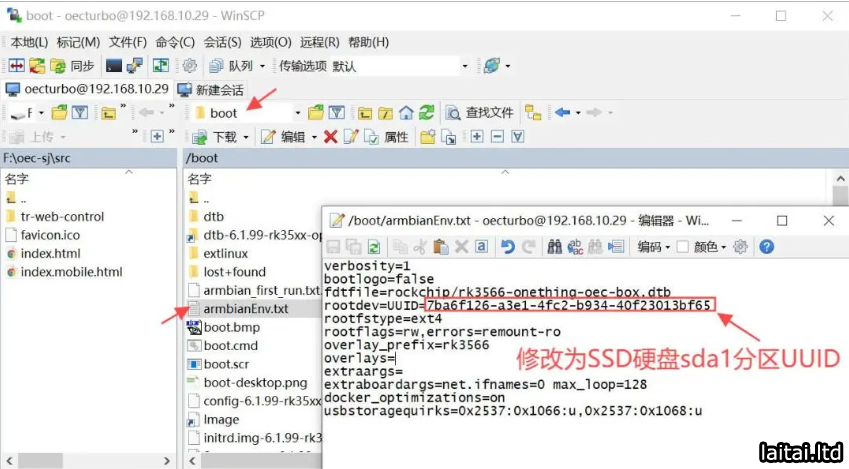
7、修改 /boot/armbianEnv.txt 文件
rootdev=UUID=替换成sda1分区的UUID
8、修改 /boot/extlinux/extlinux.conf 文件
APPEND root=UUID=替换成新分区的UUID rootflags=data=writeback rw rootwait rootfstype=ext4 console=ttyS2,1500000 console=tty1 no_console_suspend consoleblank=0 fsck.fix=yes fsck.repair=yes net.ifnames=0 max_loop=128 bootsplash.bootfile=bootsplash.armbian
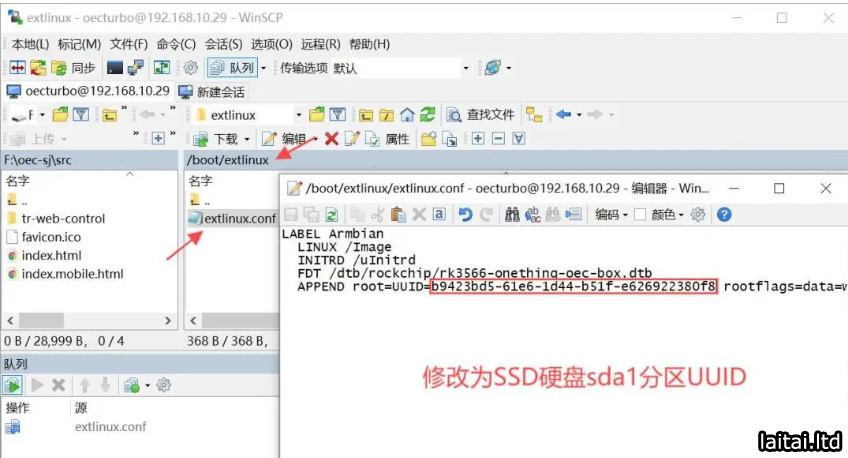
9、確認所有修改正確后重启生效
Reboot
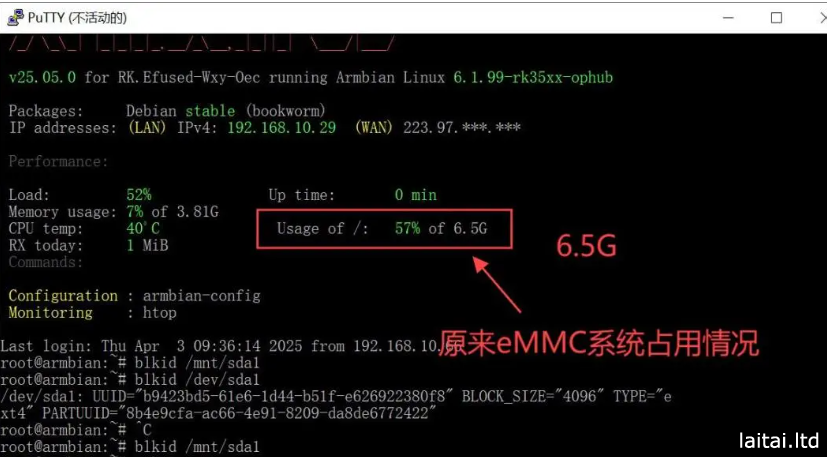
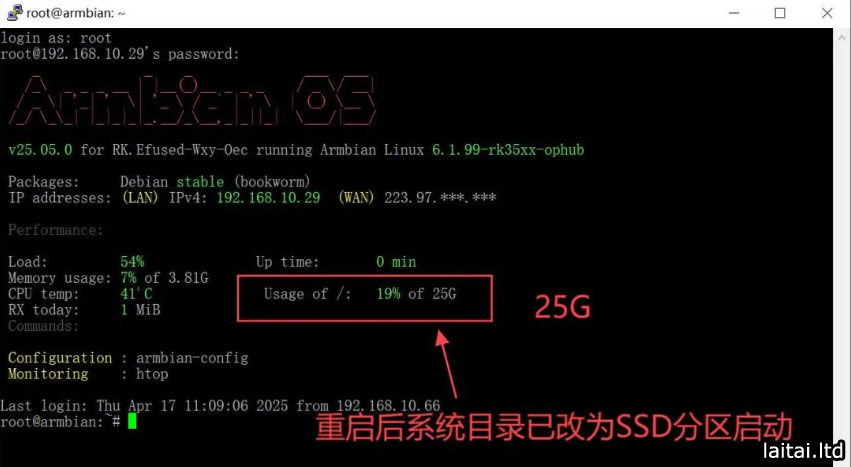
可選操作
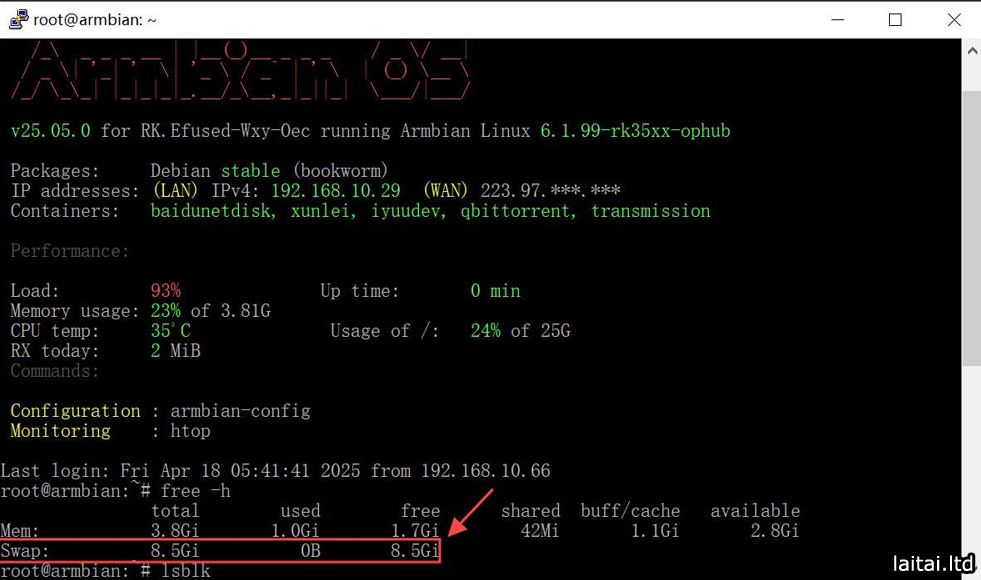
原 eMMC 的6.5G硬盘可改成 swap 用以提高系統運行性能
① swap格式化
sudo mkswap /dev/mmcblk0p7
② 启用swap
sudo swapon /dev/mmcblk0p7
③ 验证
free -h
④ 开机自动:挂载,编辑修改sudo nano /etc/fstab 在行尾加入
/dev/mmcblk0p7 none swap sw 0 0
⑤ 永久生效:编辑修改 /etc/sysctl.conf
vm.swappiness=10
⑥ 调整 Swap 设定(可选),修改 swappiness 参数来调整系统对 Swap 的使用策略
sudo sysctl vm.swappiness=10
原文作者:fangkuai699
