特别提醒:摄像头已经绑定到自己的手机号下不要直接删除,可以转移、分享给他人,如果直接删除大概率无法再次添加!
第一步下载EzvizStudio萤石工作室电脑客户端:
https://service.ezviz.com/download/document?id=69
如果你已经绑定或已接收了他人转移给你的摄像头请跳转到“设置WIFI”
或使用手机按此贴操作:《 萤石系列摄像头联接WIFI教程(手机端操作)》
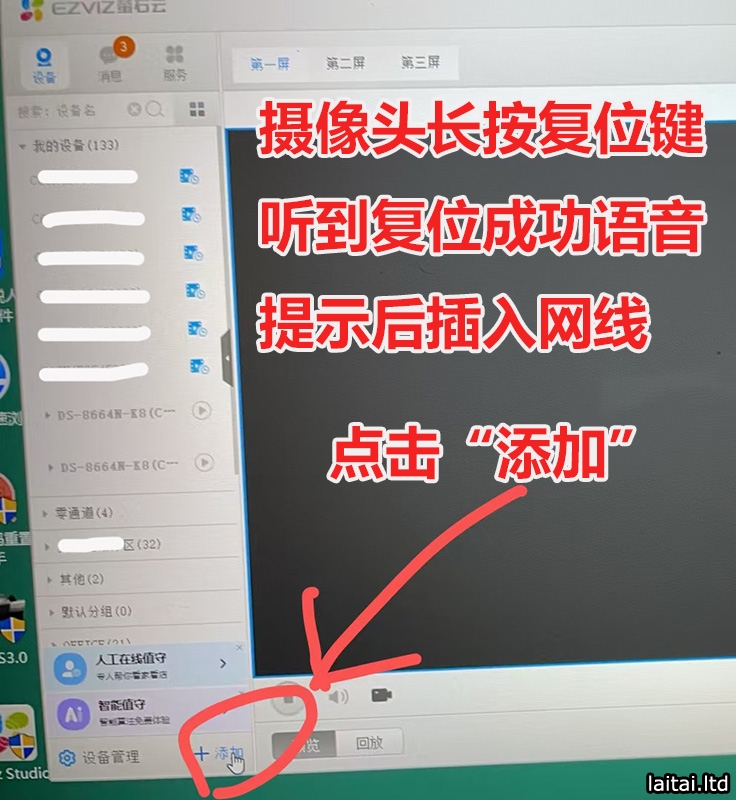
1、刷机后初次通电第一步切记按复位键直至听到“复位成功”语音提示。
2、推荐使用电脑EzvizStudio萤石云电脑客户端进行摄像头绑定,手机使用萤石云视频app绑定失败率较高。
3、刷机并复位过后的摄像头插入网线,的运行电脑EzvizStudio萤石云电脑客户端软件并登录账号,点软件左下角“添加”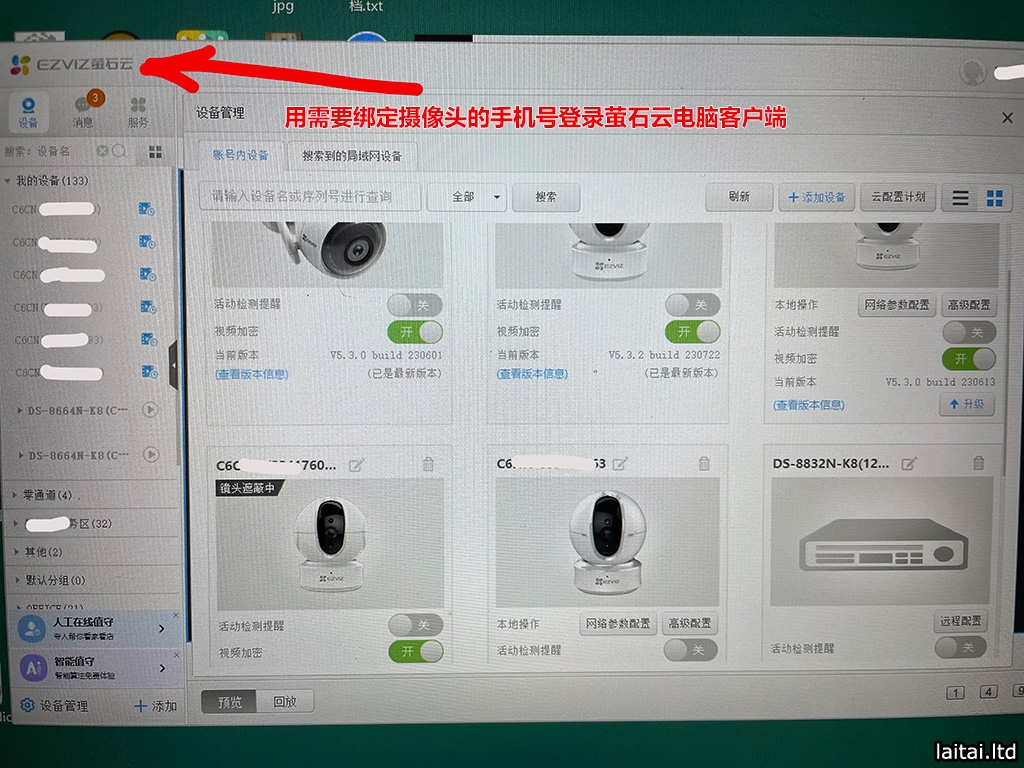
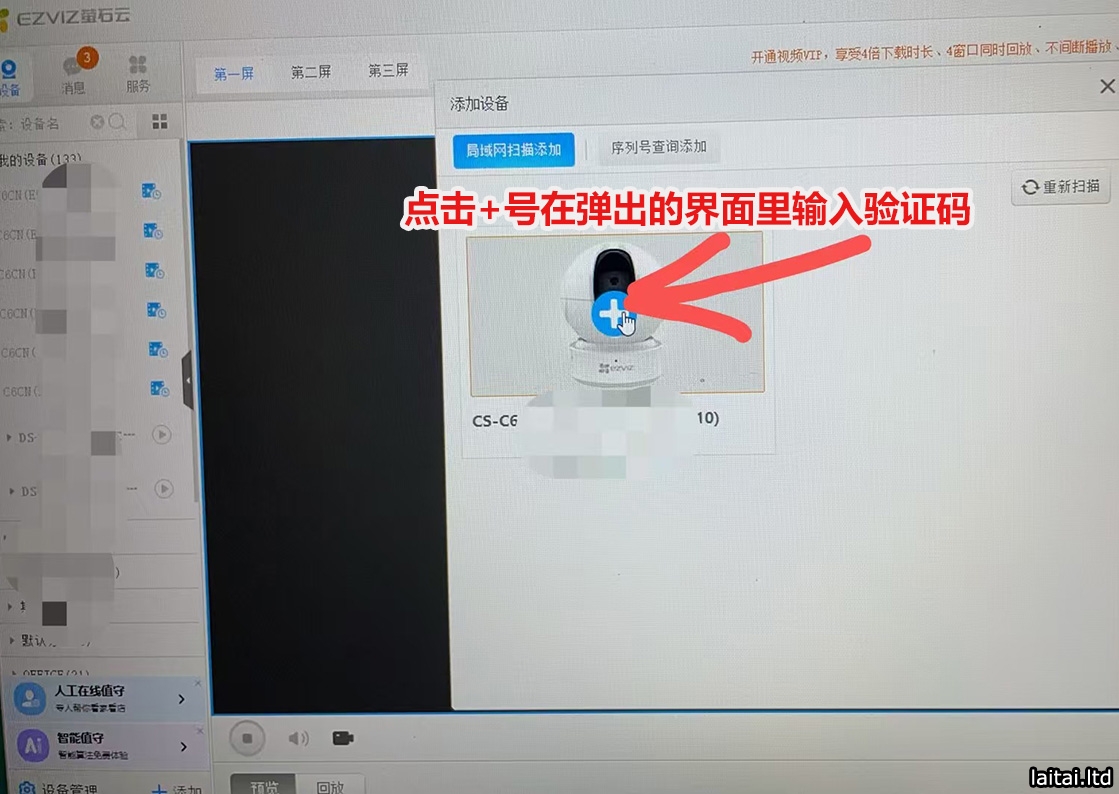
点击搜索到的需要添加的摄像头,在弹窗里输入序列号对应的验证码,添加成功。
设置WIFI
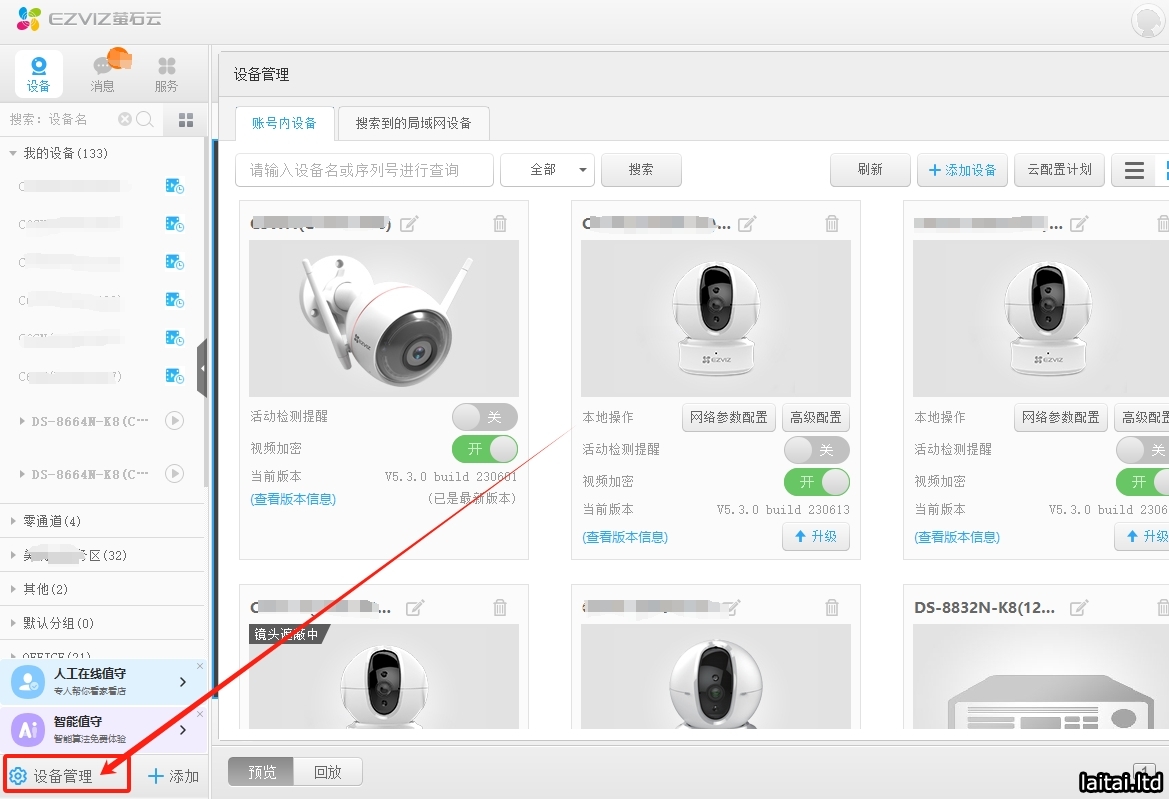
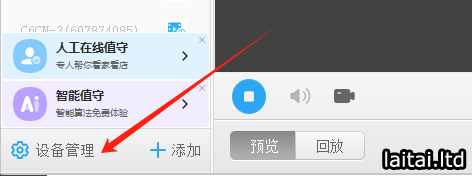
“点击设备管理”在设备管理里找到刚才添加成功的摄像头
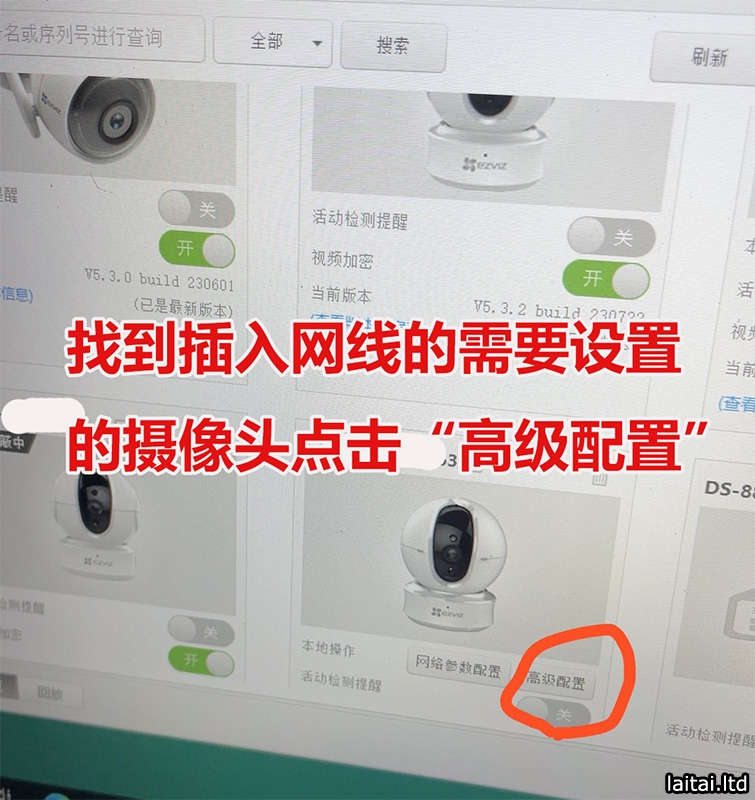
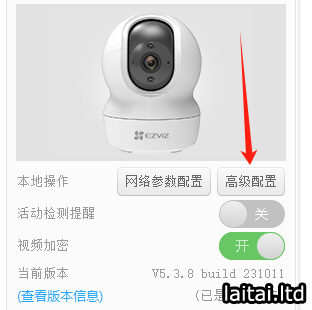
点击右下角的“高级配置”,点击“网络”-“WIFI”
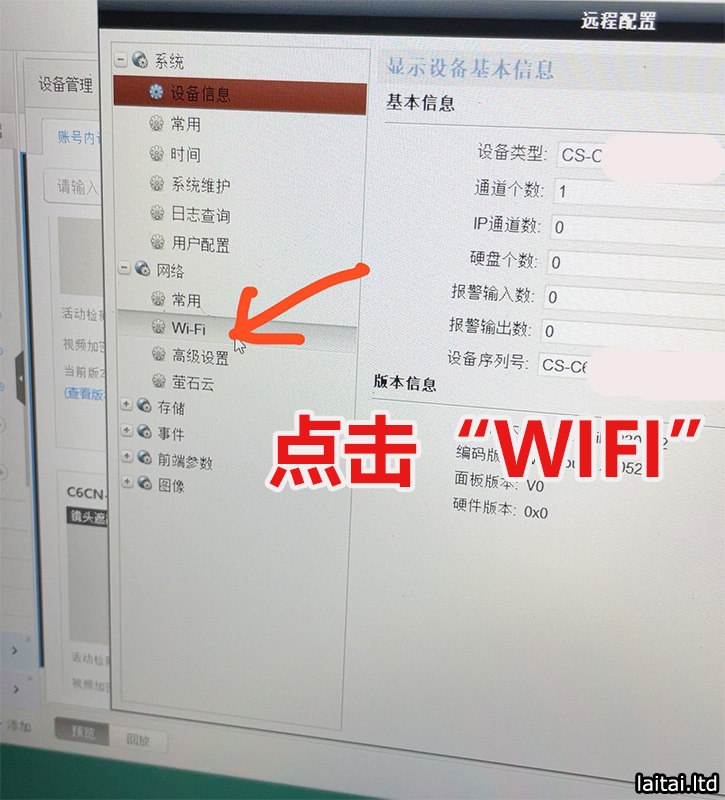
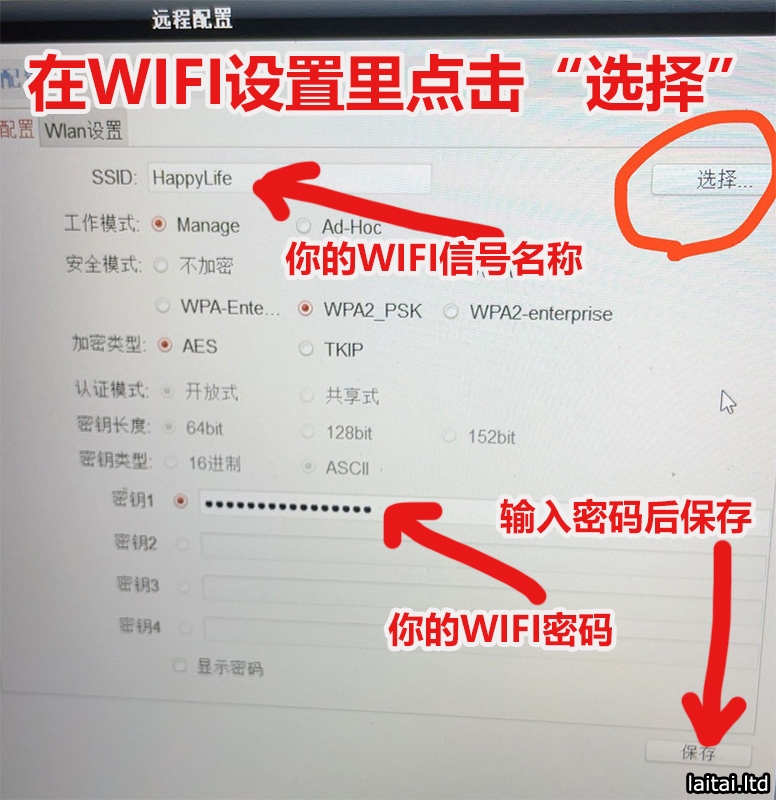
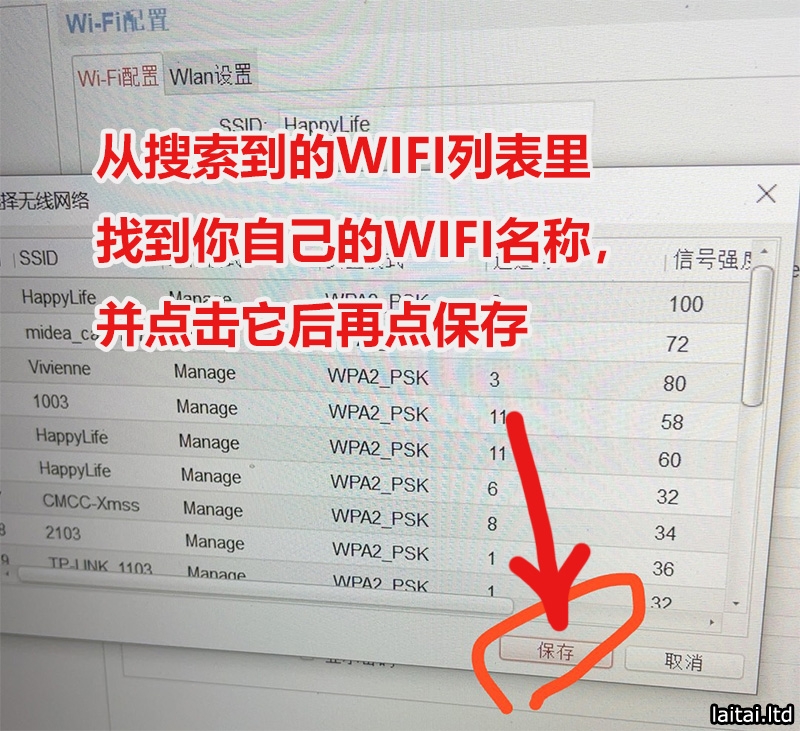
好了,至此WIFI连接设置完毕,可以拔掉网线使用WIFI连接摄像头了。
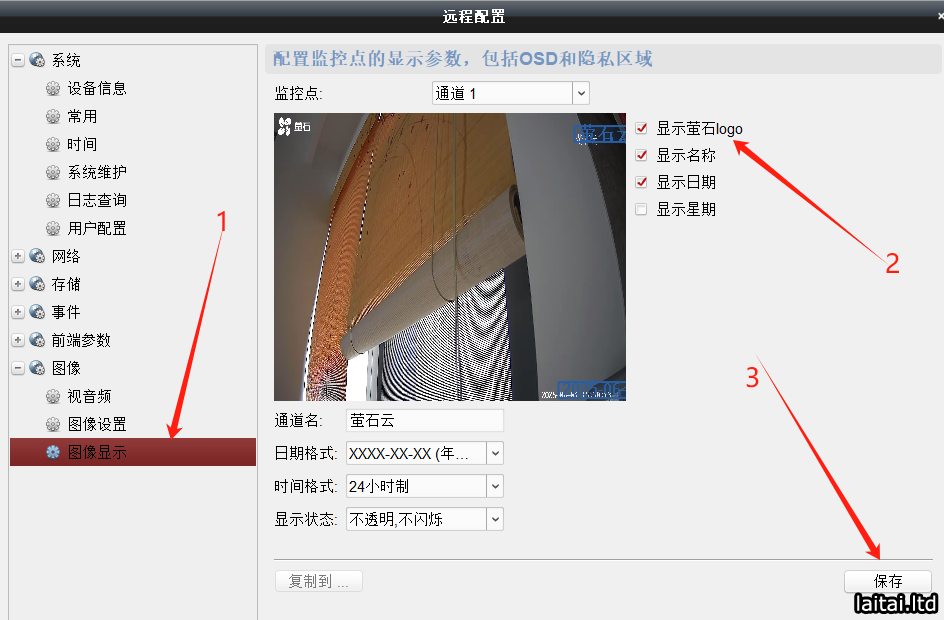
附:打开/关闭萤石摄像头logo方法
PC端登录“萤石工作室EzvizStudio”软件,在左下方点击“设备管理”
找到你账号下需要操作的摄像头,点开“高级设置”,输入底标上的大写验证码(如果修改过使用绑定的手机号找回)
安图操作保存后完成
特别提醒:摄像头已经绑定到自己的手机号下不要直接删除,可以转移、分享给他人,如果直接删除大概率无法再次添加!
需要刷机固件、解除摄像头被他人绑定,注明:“摄像头解绑” 加微信:71725977
转载请注明出处。
