使用 GPT 分区挂载
在 Linux 系统中,存在 GPT 和 MBR 两种挂载方式:
MBR(主引导记录):一种传统的磁盘分区方案,自 1983 年沿用至今,主要用于类似 Windows 7 等旧系统。
MBR 最多仅支持 4 个主分区,最大仅支持 2TB 的磁盘容量,且依赖传统 BIOS 启动,同时仅存储一份分区表(位于磁盘首个扇区),损坏后数据恢复困难,因此在现代社会中被逐步淘汰。
GPT(GUID 分区表):新一代分区方案,与 UEFI 标准结合,适用于现代系统和大容量硬盘。
GPT 支持最多 128 个主分区,最大支持 18EB 的超大容量,需要搭配 UEFI 启动,同时提供冗余备份分区表(首尾各一份),显著提升数据安全性和恢复能力,因此被现代社会所接受。
综上所述,对于现代 Linux,建议直接使用 GPT 分区挂载硬盘。
检查磁盘信息
使用 SSH 或 VNC 等方式登录 Linux 主机
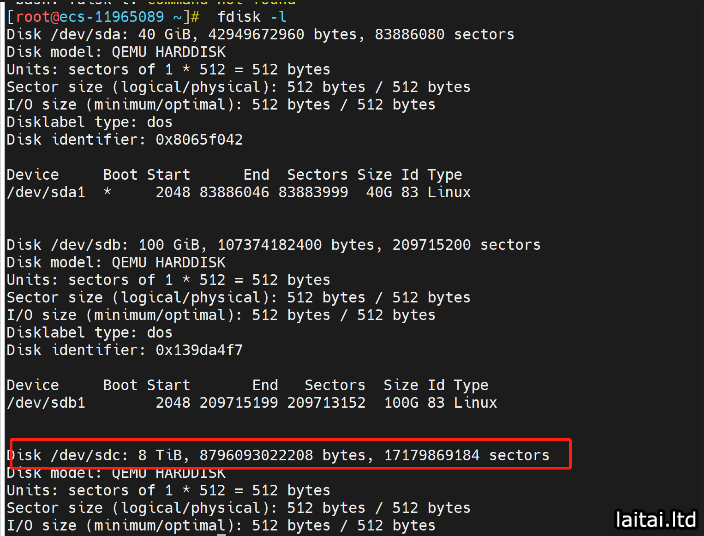
执行 fdisk -l,查看磁盘是否存在,以及记录磁盘设备地址,如下图中的 /dev/sdc
创建磁盘分区
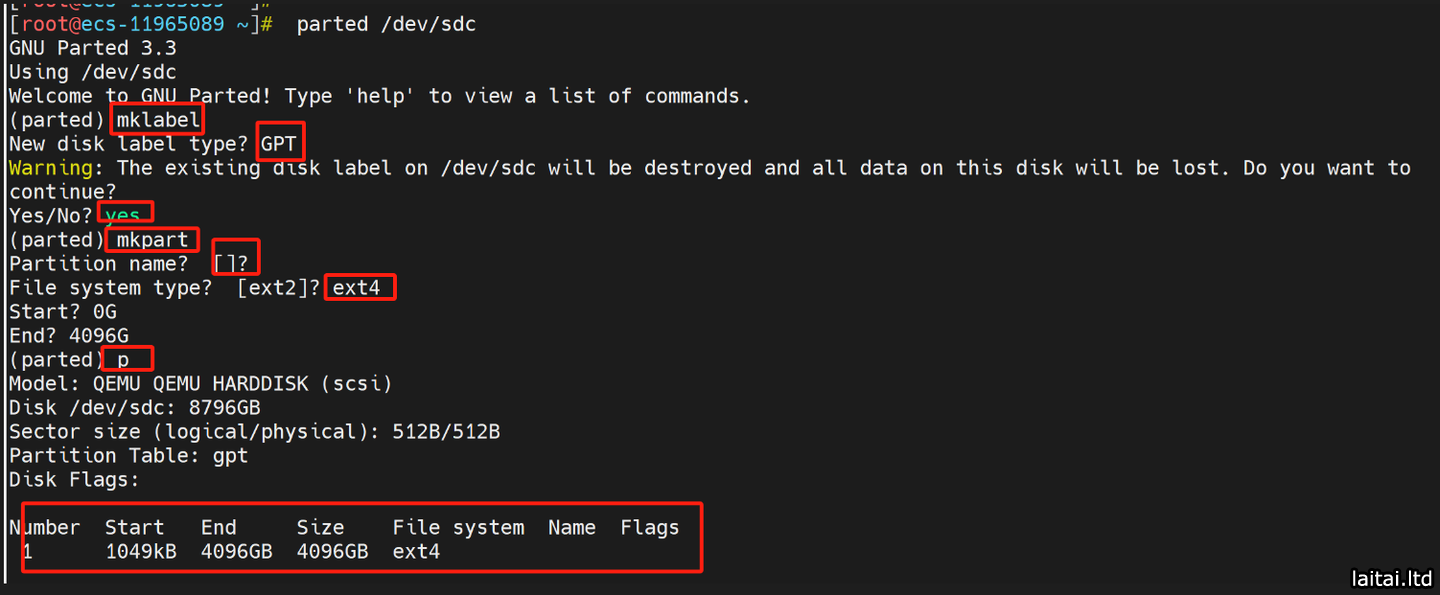
- 输入 parted /dev/sdc,进入 parted 分区工具,对上文找到的磁盘设备进行分区
- 在输入提示 (parted) 后面,输入 mklabel,创建磁盘标签
- 在输入提示 New disk label type 后面,输入 GPT,设置磁盘标签格式
- 在输入提示 Yes/No 后面,输入 yes,确认设置标签
- 在输入提示 (parted) 后面,输入 mkpart,开始创建分区
- 在输入提示 Partition name? []? 后面,直接回车,置空提交,不指定分区名
- 在输入提示 File system type [ext2]? 后面,输入 ext4,指定分区类型
- 在输入提示 Start 后面,输入 0G,设定分区起始位置
- 在输入提示 End 后面,输入 4096G,设定分区结束位置(根据磁盘大小,自主设定)
分区创建完毕
在输入提示 (parted) 后面,输入 p,可以查看分区信息
格式化磁盘设备
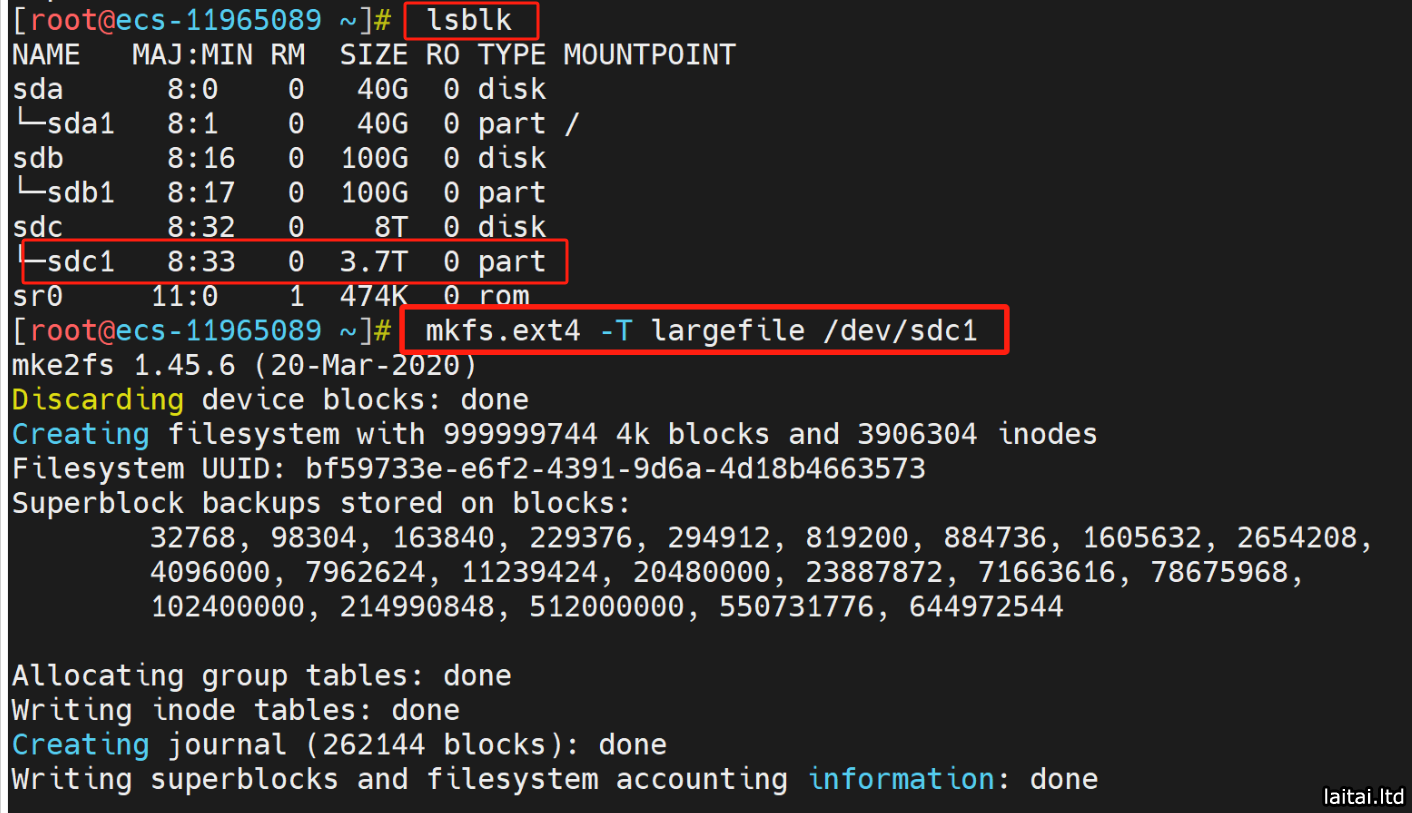
- 输入 lsblk,查看设备信息,并记录所分区的磁盘设备名称,如下图中的 sdc1
- 输入 mkfs.ext4 -T largefile /dev/sdc1,对设备 /dev/sdc1 以 ext4 格式格式化
挂载目录
- 输入 cd /,进入根目录
- 输入 mkdir test,创建挂载目录,目录名 myfiles
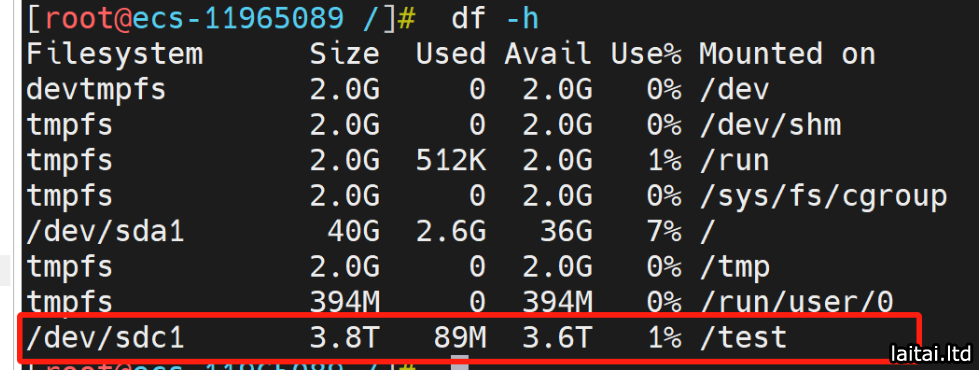
- 输入 mount -t ext4 /dev/sdc1 /myfiles,将磁盘设备挂载到目录 test 下
注意,如果是已有目录,如 /home,可输入指令 mount -t ext4 /dev/sdc1 /home 进行挂载 - 输入 df -h 检查目录是否成功挂载
开机自动挂载磁盘
上述操作使用了 mount 来进行磁盘挂载,需要注意的是,mount 只能将硬盘临时挂载,重启主机之后,挂载信息就会丢失。因此,为了保证挂载信息长期有效,需要对 fstab 文件进行配置。
- 输入 blkid /dev/sdc1,获取磁盘设备的 UUID 信息
- 输入 vi /etc/fstab, 编辑 fstab 文件
- 在 fstab 文件中,按下 i,进入编辑模式
- 在文件的末尾,添加 UUID= /test ext4 defaults 1 2,记录挂载信息
在 fstab 文件中,按下 ESC,输入 :wq,保存文件
此时,重启主机后,磁盘会被自动挂载到 test 目录下


