通过默认端口连接至远程桌面,或使用vnc连接远程服务器。
进入远程桌面后,命令提示符下运行注册表编辑器 regedit
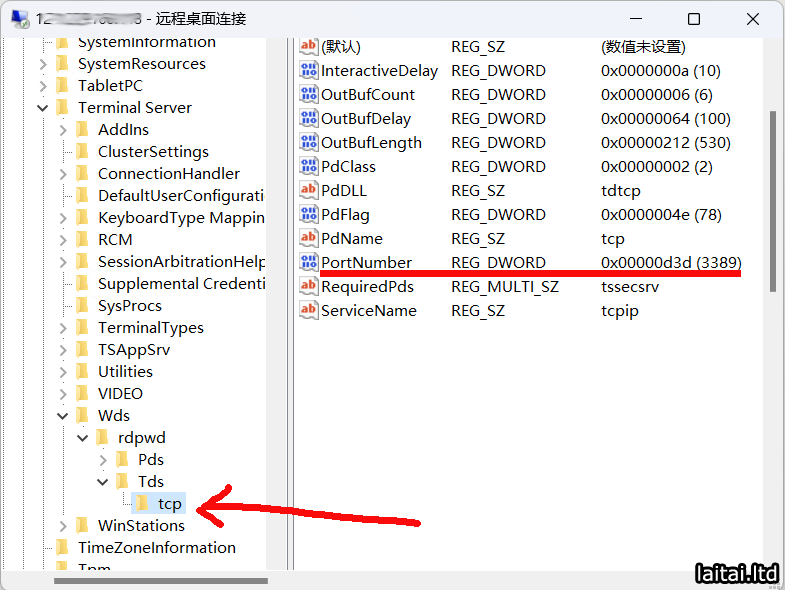
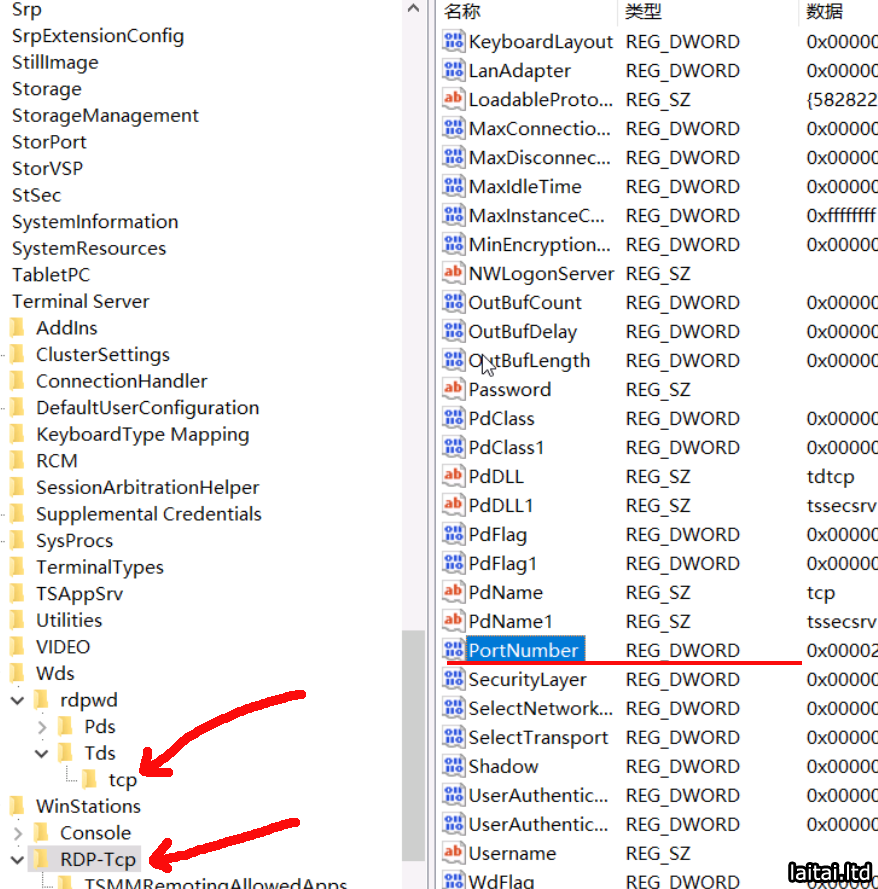
分别找到以下路径
HKEY_LOCAL_MACHINE\SYSTEM\CurrentControlSet\Control\Terminal Server\Wds\rdpwd\Tds\tcp
HKEY_LOCAL_MACHINE\SYSTEM\CurrentControlSet\Control\Terminal Server\WinStations\RDP-Tcp
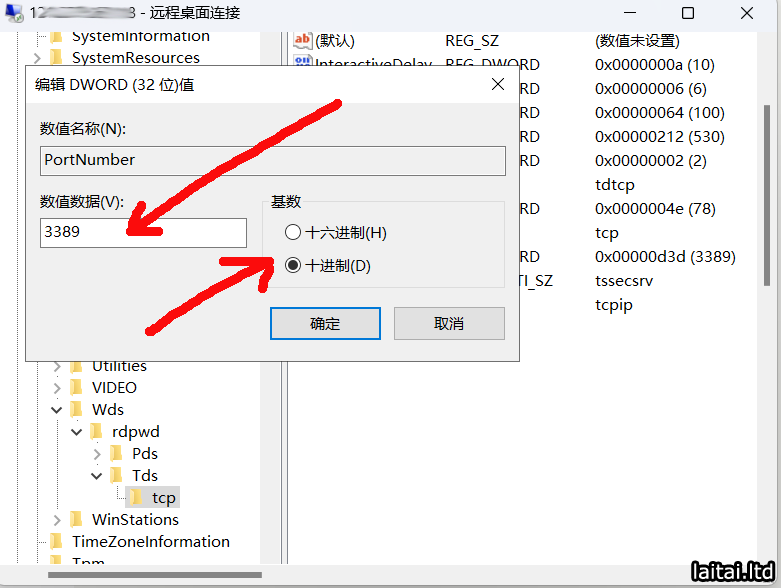
分别在TCP和RDP-Tcp右边双击 “PortNumber” 值,用十进制方式显示,默认为3389,改为自己需要的端口。
然后,命令提示符下输入wf.msc 打开高级防火墙安全设置
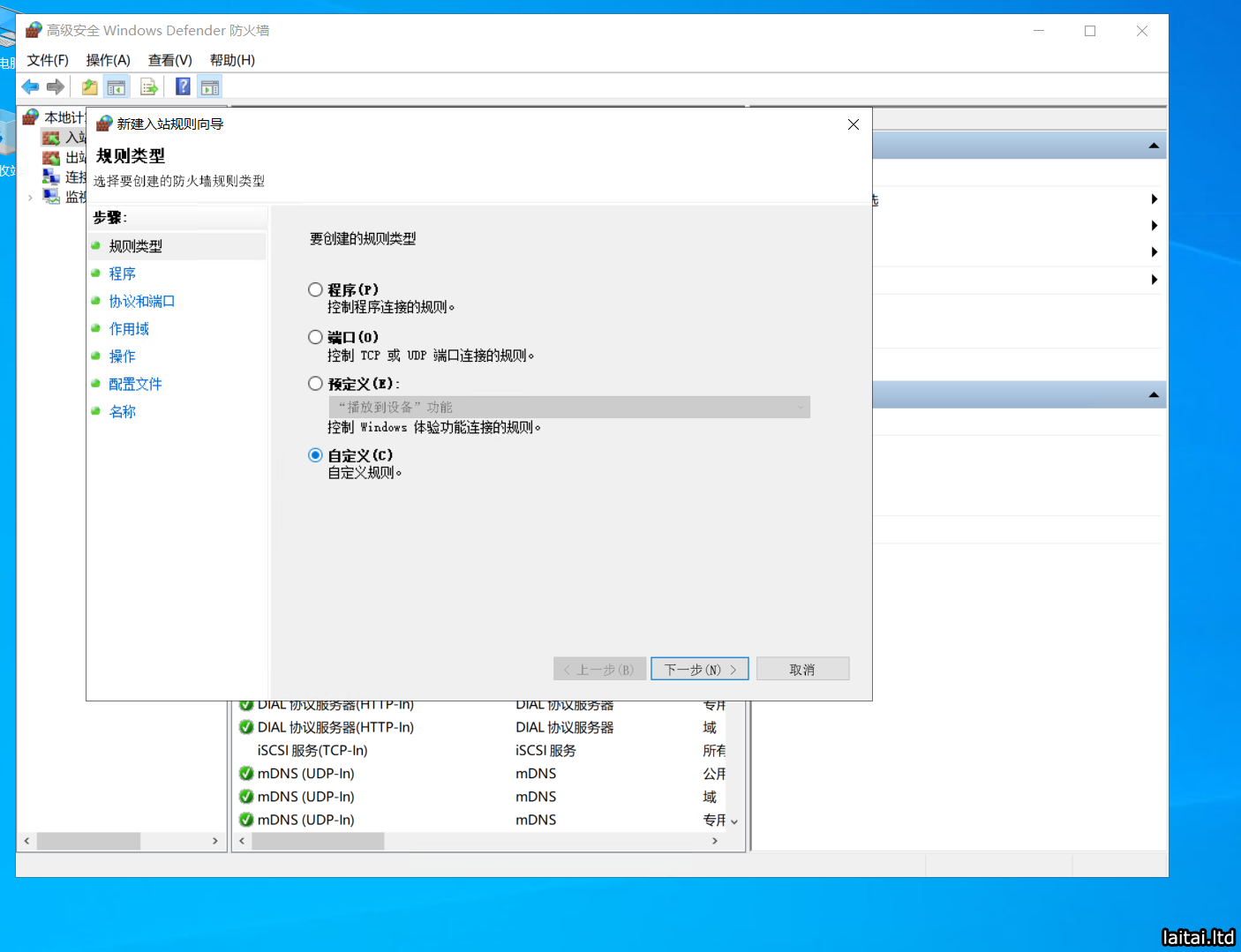
进入防火墙页面后如下操作:
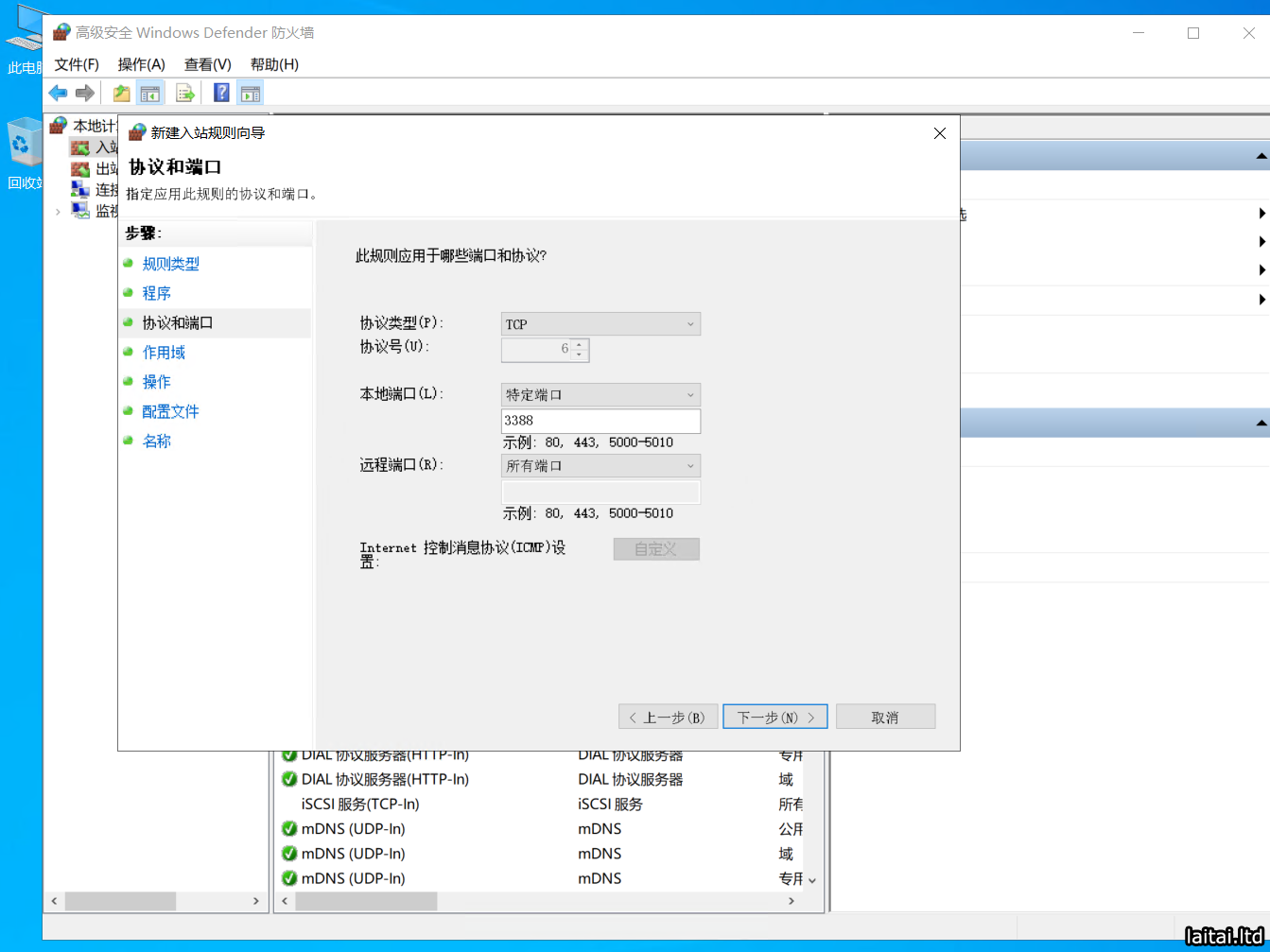
1.左侧选择“入站规则”,右侧点击“新建规则”。
2.选择“端口”,点击“下一步”。
3.选择“TCP”,输入新端口号(如 6666),点击“下一步”。
4.选择“允许连接”,点击“下一步”。
5.勾选所有网络类型(域、专用、公用),点击“下一步”。
6.输入新建的规则名称,点击“完成”。
禁用旧端口规则(可选)
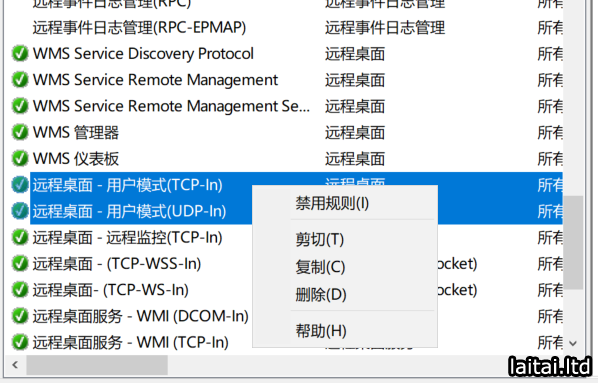
找到默认的“远程桌面 - 用户模式(TCP-In)/(UDP-In)”规则,右键选择“禁用规则”,以提升安全性。
重启远程桌面服务:命令行下输入
net stop TermService /y
net start TermService
测试新端口(6666改成你修改的端口)
netstat -ano | findstr "6666"
若如下显示 LISTENING,说明端口已生效。
  TCP    0.0.0.0:6666           0.0.0.0:0              LISTENING       4612
  TCP    [::]:6666              [::]:0                 LISTENING       4612
  UDP    0.0.0.0:6666           *:*                                    4612
  UDP    [::]:8382              *:*                                    4612
最后,在云服务器控制台安全组里将RDP放行规则里的端口修改成新端口即可。
