手动添加打印机的核心步骤包括通过系统设置选择手动添加模式、安装驱动程序并进行连接测试,具体操作因操作系统和连接方式而异。以下是Windows与macOS系统的详细操作指引及常见问题解决方案。
Windows系统手动添加打印机步骤
进入设置界面。
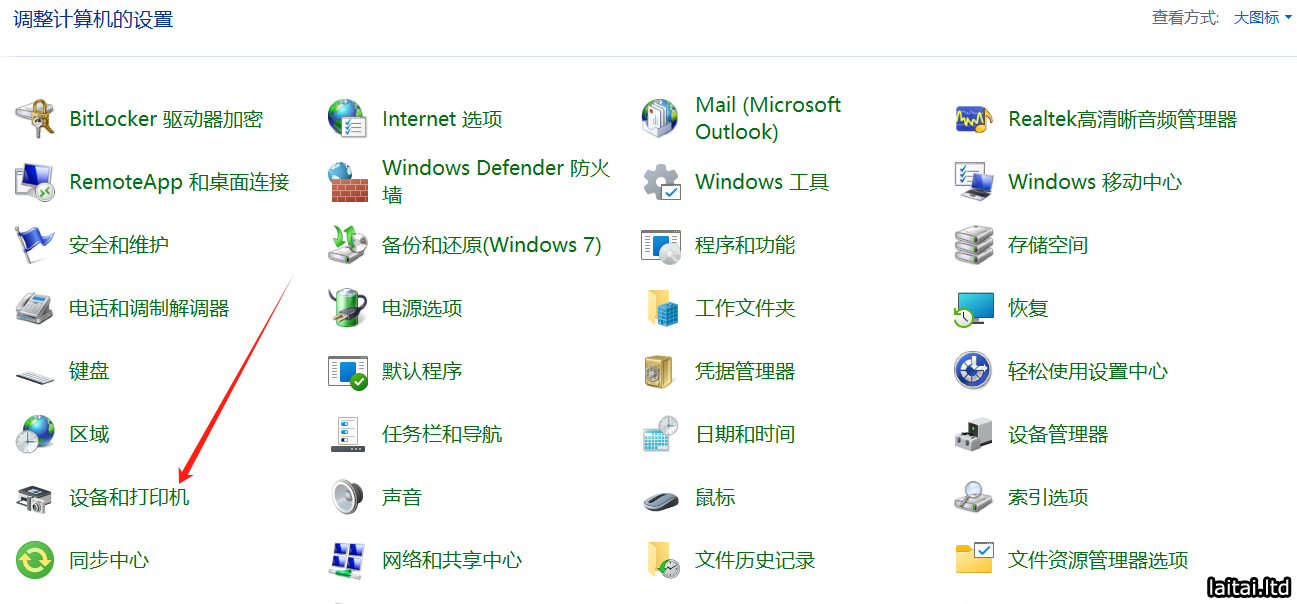
通过控制面板:按 Win+R 输入 control,选择「设备和打印机」→「添加打印机」。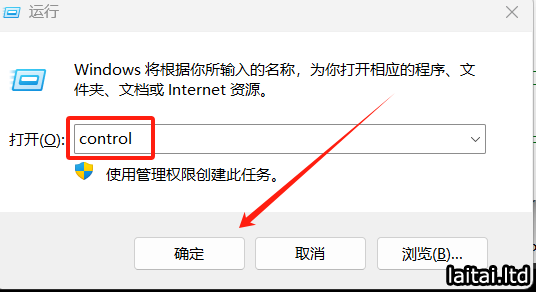
通过系统设置:按 Win+I 打开设置界面,进入「设备」→「打印机和扫描仪」→「添加打印机或扫描仪」。
选择手动添加模式。
当系统未自动识别打印机时,点击「我需要的打印机未列出」→「通过手动设置添加本地打印机或网络打印机」。
配置连接方式。
USB连接:选择现有USB端口(如USB001/USB002),点击「下一步」。
网络/IP连接:选择「使用TCP/IP地址或主机名添加打印机」,输入打印机IP地址。
安装驱动程序。
从系统内置列表选择打印机型号,或点击「从磁盘安装」加载本地驱动文件(需提前从官网下载并解压驱动包)。
完成设置与测试。
设置打印机名称,勾选「设置为默认打印机」,最后打印测试页验证连接。
macOS系统手动添加打印机步骤
打开系统偏好设置。
进入「打印机与扫描仪」→ 点击左下角 + 号添加设备。
选择连接类型。
局域网自动发现:系统自动显示可用设备,直接选择目标打印机。
手动输入IP地址:点击「IP」标签,输入打印机IP地址并选择协议(通常为HP Jetdirect-Socket)。
驱动匹配与安装。
从「使用」下拉菜单选择对应驱动,若无可用选项需从厂商官网下载.pkg格式驱动包提前安装。
关键注意事项与问题排查
驱动安装失败:优先从官网下载完整驱动包(如惠普需通过「惠普服务」公众号获取),避免使用第三方下载工具。
网络连接异常:确保打印机与电脑处于同一子网,通过 ping 命令测试IP连通性。
共享打印机设置:Windows系统中需在打印机属性开启共享权限,macOS需通过「系统偏好设置-共享」启用打印机共享。
