一般情况下,Docker默认将容器和映像存储在系统盘上。然而,对于一些使用频繁的应用程序或需要大量存储空间的镜像,系统盘的空间可能会有限。因此,将Docker安装到其他盘可以提供更多的磁盘空间,并提高性能。
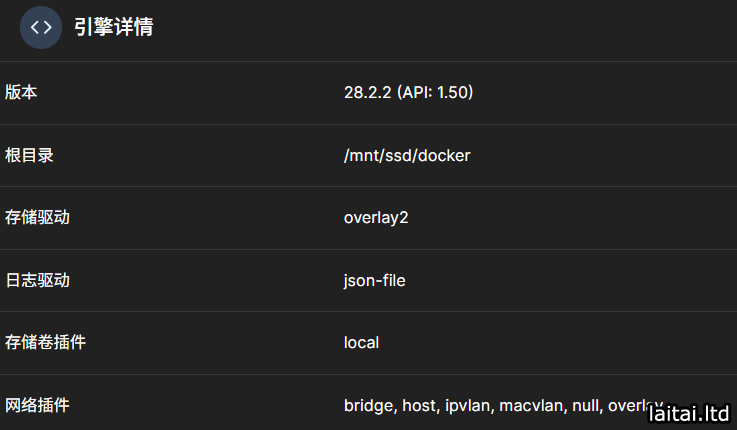
在安装Docker之前,我们需要准备一个用于存储Docker容器和映像的目录并确保该目录具有足够的权限,以便Docker可以读写该目录。比如/mnt/ssd/Docker。
安装Docker
#下载docker安装脚本
curl -fsSL get.docker.com -o get-docker.sh
#安装docker
sudo sh get-docker.sh --dir /mnt/ssd/docker
迁移Docker数据目录
现在,我们需要将Docker的数据目录迁移到其他盘。以下是迁移数据目录的步骤:
#停止Docker服务
sudo systemctl stop docker
复制现有的Docker数据目录(默认为/var/lib/docker)到其他盘,比如/mnt/ssd/Docker:
sudo cp -r /var/lib/docker/* /mnt/ssd/Docker #此处是你的实际路径
更新Docker配置文件,以便Docker可以找到新的数据目录。编辑/etc/docker/daemon.json文件,将data-root属性的值更改为新的数据目录路径,比如/mnt/ssd/docker。以下是一个示例:
{
  "data-root": "/mnt/ssd/Docker"
}
重新加载配置文件并重启Docker:
sudo systemctl daemon-reload
sudo systemctl restart docker
验证结果
运行以下命令来查看Docker的数据目录是否已更改为新的路径:
docker info | grep Root
如果输出结果为新的数据目录路径(比如/mnt/ssd/docker),则说明Docker已成功安装到其他盘。
最后运行以下命令来创建一个简单的容器,并确保容器可以正常运行:
docker run hello-world
如果输出结果显示"Hello from Docker!",说明Docker已经成功安装到其他盘,并且容器可以正常运行。
付:卸载docker:
sudo apt-get remove docker docker-engine docker.io containerd runc
